
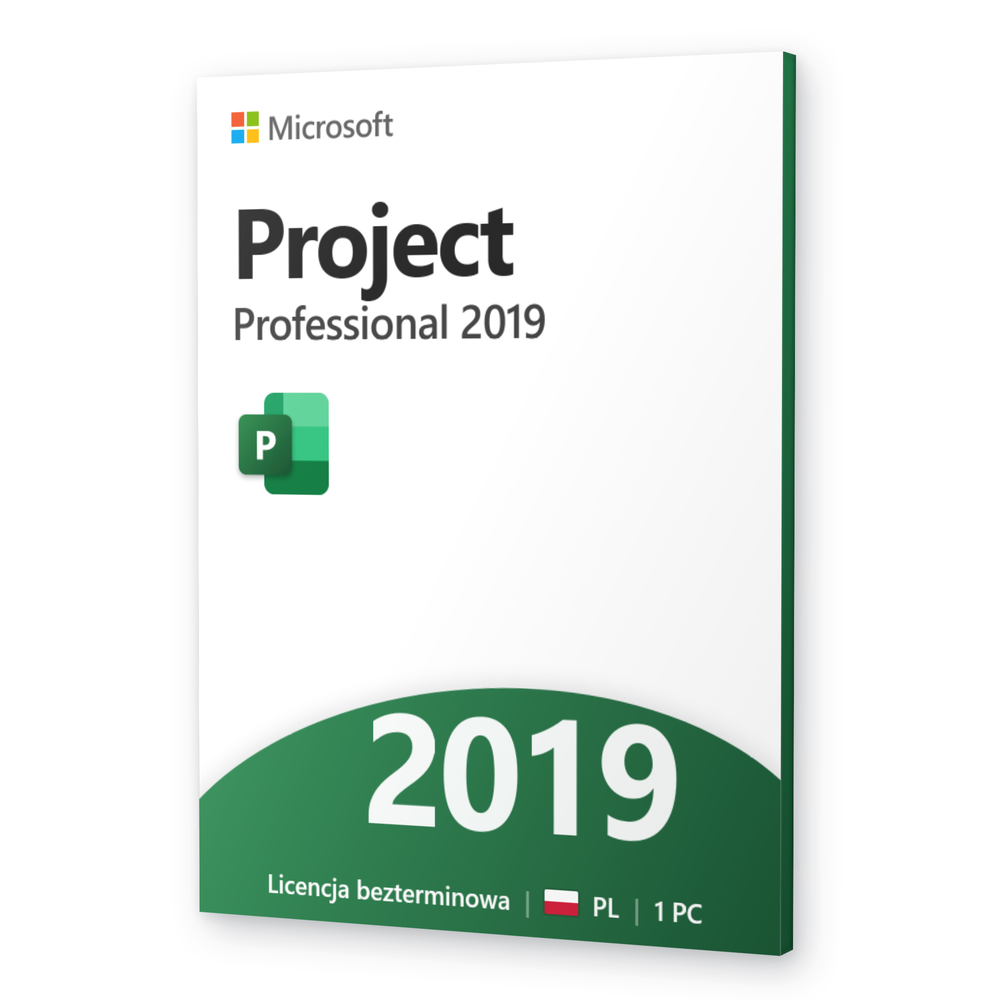





W skrócie: Klucz Microsoft Project Professional 2019 to oryginalna licencja cyfrowa ESD na 1 komputer z Windows, bezterminowa i bez abonamentu. Dostajesz program, w którym rozpisujesz projekt na zadania, łączysz je zależnościami, przydzielasz ludzi i pilnujesz terminu końcowego. Microsoft zakończył już wsparcie tej wersji: programu możesz używać, ale nie dostaje on poprawek zabezpieczeń. Klucz produktu przychodzi e-mailem do 15 minut od zaksięgowania płatności, fakturę VAT wystawiamy na życzenie, a przy aktywacji pomagamy.
- Klucz e‑mailem do 15 minut
- Licencja bezterminowa
- Faktura VAT na życzenie
- Pomoc przy aktywacji
Dla kogo jest Project Professional 2019
Ta wersja pasuje do firm, które pracują na pakiecie Office 2019 i chcą mieć program do harmonogramów z tej samej serii. Project Professional 2019 sprawdzi się, jeśli:
- prowadzisz projekt z wieloma zadaniami zależnymi od siebie i chcesz widzieć, które z nich przesuwają termin końcowy,
- planujesz pracę kilkuosobowego zespołu i musisz szybko zauważyć, kto dostał za dużo naraz,
- sprawdzasz wariant planu: chcesz zobaczyć harmonogram bez jednego zadania, ale nie chcesz go kasować,
- przygotowujesz raport o postępie i potrzebujesz czytelnej osi czasu z etykietami,
- wolisz zapłacić raz niż co miesiąc.
Edycja Professional ma między innymi dwa narzędzia, których nie ma w edycji Standard: widok Team Planner i wyłączanie zadań z harmonogramu. Opisujemy je niżej.
Co umożliwia Project Professional 2019
Łączenie zadań z listy, a nie z pamięci
W wersji 2019 klikasz komórkę w kolumnie Poprzedniki i rozwijasz listę wszystkich zadań projektu. Lista ma tę samą hierarchię i kolejność co Twój plan, więc zaznaczasz właściwe zadanie bez pamiętania jego numeru ID. Tak samo działa kolumna Następniki.
Pole z nazwą zadania sumarycznego
Przy kilkuset pozycjach łatwo zgubić, do którego etapu należy dane zadanie. Pole tylko do odczytu z nazwą zadania sumarycznego (w angielskim interfejsie: Task Summary Name) pokazuje, pod którym etapem leży zadanie. Dodajesz je jak każdą inną kolumnę w widoku zadań.
Oś czasu z etykietami i postępem
Paski na osi czasu mają w wersji 2019 własne etykiety, a postęp zadania widać bezpośrednio na pasku. Taką oś pokazujesz na spotkaniu o statusie albo wklejasz do slajdu w PowerPoincie.
Wyłączanie zadań i Team Planner
Zadanie możesz wyłączyć z harmonogramu bez kasowania. Zostaje w planie, wyszarzone i przekreślone, ale nie wpływa na harmonogram, dostępność zasobów ani na inne zadania. To wygodny sposób na sprawdzenie wariantu planu. Microsoft podkreśla, że ta funkcja jest tylko w edycji Professional.
Widok Team Planner pokazuje każdą osobę w osobnym wierszu, a obok wszystkie jej zadania. Gdy dwa zadania wypadają tej samej osobie w tym samym czasie, program zaznacza przeciążenie czerwonymi liniami. Przeciągasz wtedy zadanie na inny termin albo do innej osoby.
Wersja 2019 ma też poprawioną dostępność: Narrator i inne czytniki ekranu odczytują więcej elementów programu, a kontrast i obsługa z klawiatury są lepsze.
Co dostajesz w eklucze.pl
- oryginalną licencję cyfrową ESD na Project Professional 2019, bezterminową, na 1 komputer,
- klucz produktu e-mailem do 15 minut od zaksięgowania płatności, razem z instrukcją instalacji krok po kroku,
- fakturę VAT na Twoje życzenie, firmom także w KSeF,
- pomoc przy aktywacji, a w razie potrzeby wymianę klucza na nowy bez dopłaty.
Wymagania Project Professional 2019
- System:Windows 10 albo Windows 11.
- Procesor:1,6 GHz, 2 rdzenie.
- Pamięć:4 GB RAM (2 GB dla wersji 32-bit).
- Dysk:4 GB wolnego miejsca.
- Ekran:1280 x 768.
- Wersja:32-bit albo 64-bit. Na komputerach z 4 GB RAM lub więcej Microsoft zaleca 64-bit.
- Zgodność:wszystkie programy Office na jednym komputerze muszą mieć tę samą wersję bitową. Nie zainstalujesz 32-bitowej wersji Project obok 64-bitowej wersji Office.
- Instalacja:technologia Click-to-Run.
To lista Microsoftu dla rodziny Office 2019. Microsoft wymienia dla Project Professional 2019 wyłącznie systemy Windows.
Jak aktywować klucz Microsoft Project Professional 2019
- Opłać zamówienie. E-mail z kluczem produktu i instrukcją instalacji przyjdzie do 15 minut od zaksięgowania płatności.
- Sprawdź, jaką wersję bitową ma Office na komputerze: w Wordzie wybierz Plik, potem Konto i Informacje o programie Word. Project zainstaluj w tej samej wersji, 32-bit albo 64-bit.
- Zainstaluj Project według instrukcji, którą dostajesz razem z kluczem.
- Uruchom Project, otwórz pusty projekt i wybierz Plik, potem Konto.
- W części Informacje o produkcie kliknij Zmień klucz produktu i podaj klucz z wiadomości. Aktywacja przebiega online, więc komputer musi mieć połączenie z internetem.
- Jeśli aktywacja się nie powiedzie, napisz do nas. Sprawdzimy, co poszło nie tak, i w razie potrzeby wymienimy klucz bez dopłaty.
Project Professional 2019, 2021 i 2024: porównanie
| Cecha | Professional 2019 | Professional 2021 | Professional 2024 |
|---|---|---|---|
| Wykres Gantta i ścieżka krytyczna | tak | tak | tak |
| Widok Team Planner | tak | tak | tak |
| Wsparcie Microsoftu | zakończone 14.10.2025 | zakończone 13.10.2026 | do 9.10.2029 |
| Windows według Microsoftu | 10 i 11 | 11 | 11 |
| Microsoft 365 Apps obok, minimalna wersja | 1808 | 2108 | 2408 |
| Licencja w eklucze.pl | bezterminowa, ESD, 1 komputer | bezterminowa, ESD, 1 komputer | bezterminowa, ESD, 1 komputer |
Główne narzędzia planowania są we wszystkich trzech wersjach. Wersja 2019 pasuje, gdy pracujesz na Office 2019 i chcesz zostać przy jednej serii programów. Jeśli kupujesz nowy komputer z Windows 11 albo potrzebujesz wersji, którą Microsoft dalej wspiera, zobacz Microsoft Project 2024 Professional.
Najczęstsze pytania o Project Professional 2019
Czy klucz Microsoft Project Professional 2019 to abonament?
Nie. To jednorazowy zakup: licencja bezterminowa na 1 komputer, bez opłat miesięcznych i rocznych.
Czy Microsoft nadal wspiera Project Professional 2019?
Nie. Wsparcie Project 2019, tak jak całego Office 2019, zakończyło się 14 października 2025 r. Od tego dnia Microsoft nie zapewnia już do tej wersji pomocy technicznej, poprawek błędów ani poprawek zabezpieczeń. Programu możesz dalej używać.
Mam Office 2016. Czy zainstaluję obok Project Professional 2019?
To zależy od tego, jak zainstalowano Office 2016. Microsoft nie obsługuje na jednym komputerze dwóch produktów z tym samym numerem wersji (16.0) i różną technologią instalacji, a Project 2019 instaluje się w technologii Click-to-Run. Jeśli Office 2016 jest z instalatora MSI (w Wordzie po wybraniu Plik, Konto nie widać przycisku Opcje aktualizacji), Microsoft takiego zestawu nie obsługuje. W pozostałych przypadkach napisz do nas przed instalacją: sprawdzimy zgodność, bo Microsoft wymaga też tego samego kanału aktualizacji dla programów na jednym komputerze.
Czym Project Professional 2019 różni się od Project Standard 2019?
Według Microsoftu między innymi widok Team Planner i wyłączanie zadań z harmonogramu są tylko w edycji Professional. Wykres Gantta i ścieżkę krytyczną mają obie edycje.
Jak wyłączyć zadanie z planu bez kasowania go?
W widoku Wykres Gantta zaznacz numer zadania i na karcie Zadanie, w grupie Harmonogram, wybierz Dezaktywuj. Zadanie zostanie na liście, wyszarzone i przekreślone. Tym samym przyciskiem włączysz je z powrotem. Zakończonych zadań nie archiwizuj w ten sposób: Microsoft radzi oznaczać je jako wykonane w całości.
Czy zainstaluję Project Professional 2019 na Macu?
Nie. Microsoft wymienia dla tej wersji tylko systemy Windows.
Jak szybko dostanę klucz Microsoft Project Professional 2019 i czy dostanę fakturę?
Klucz produktu wysyłamy e-mailem do 15 minut od zaksięgowania płatności, razem z instrukcją instalacji. Faktura VAT jest na życzenie, a firmom wystawiamy ją też w KSeF.
Zobacz też
eklucze.pl nie jest powiązany z Microsoft Corporation. Wszystkie nazwy produktów i znaki towarowe należą do ich właścicieli.
Opinie
Na razie nie ma opinii o produkcie.