
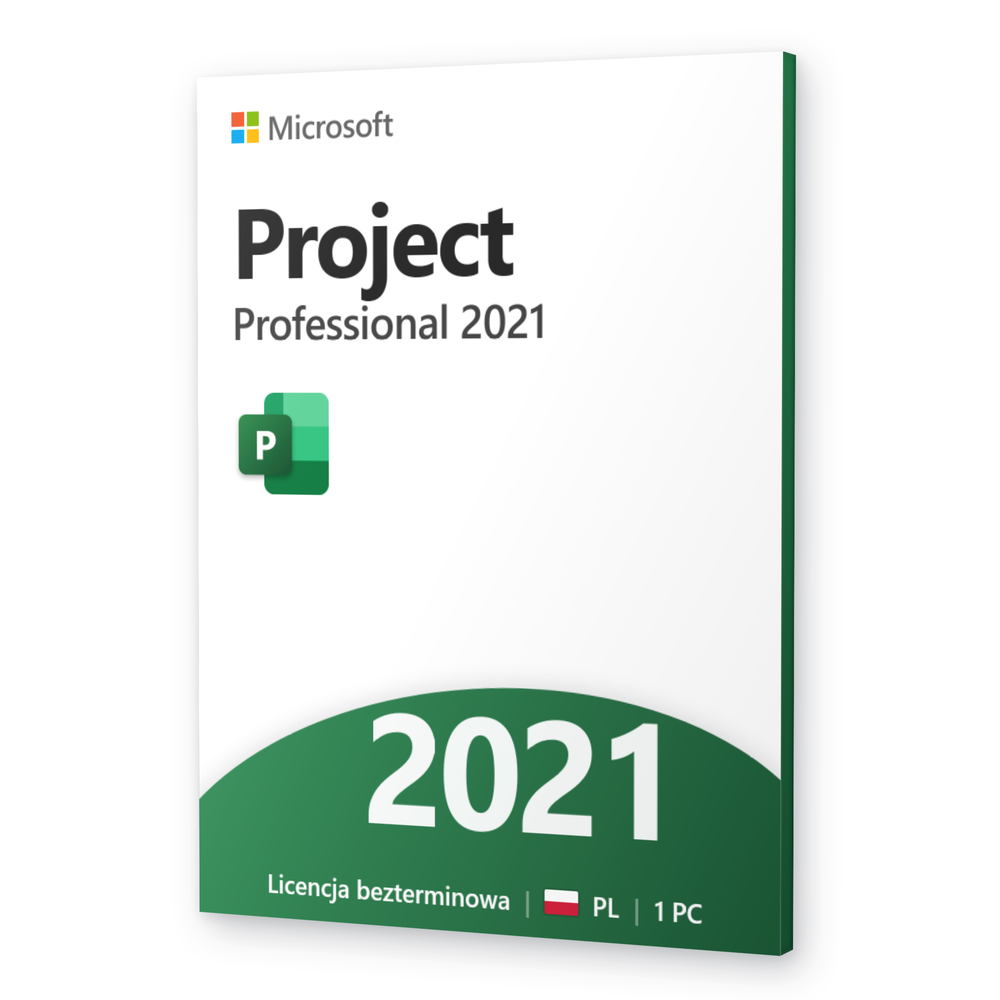





W skrócie: Pod tą kartą wysyłamy klucz nowszej wersji, Project 2024 Professional: oryginalna licencja cyfrowa ESD, bezterminowa, na 1 komputer z Windows 11. Harmonogram, ludzie i postęp prac są w jednym pliku, a stan projektu pokazujesz na czytelnej osi czasu. Klucz produktu dostajesz e-mailem do 15 minut od zaksięgowania płatności, fakturę VAT wystawiamy na życzenie, a przy aktywacji pomagamy.
- Klucz e‑mailem do 15 minut
- Licencja bezterminowa
- Faktura VAT na życzenie
- Pomoc przy aktywacji
Dla kogo jest Project Professional 2021
Ta wersja jest dla biura, które chce dokupić program do harmonogramów bez abonamentu. Project Professional 2021 pasuje, jeśli:
- co tydzień raportujesz status zarządowi albo klientowi i chcesz pokazać plan na jednym slajdzie,
- prowadzisz projekt w kilku etapach i każdy z nich chcesz mieć na osobnej osi czasu,
- przydzielasz zadania kilku osobom i musisz szybko rozładować przeciążenia,
- chcesz pracować w programie po polsku.
Kupujesz Project na nowy komputer albo na kolejne lata? Pod tą kartą dostajesz klucz Project 2024 Professional, a porównanie z wersją 2021 znajdziesz niżej.
Co umożliwia Project Professional 2021
Osie czasu na spotkanie o statusie
Oś czasu to skrót najważniejszych zadań i kamieni milowych, widoczny nad bieżącym widokiem. Zadanie dodajesz do niej prawym przyciskiem myszy. Gdy projekt ma kilka etapów, dokładasz kolejny pasek osi czasu i każdemu ustawiasz własną datę początku i końca. Zadania przenosisz między osiami, zmieniasz kolory pasków, tła i czcionki, a wybrane pokazujesz jako objaśnienia nad osią albo pod nią.
Gotową oś wklejasz do Worda, PowerPointa, Outlooka, Excela albo Visio. Tam masz jeszcze więcej opcji formatowania, więc łatwo przygotujesz z niej slajd na zebranie zarządu.
Team Planner: kto, co i kiedy
W widoku Team Planner każda osoba ma swój wiersz, a obok widać wszystkie jej zadania. Zadania bez przydziału trafiają na dół widoku, jak lista oczekujących. Gdy jednej osobie wypadają dwie rzeczy w tym samym czasie, program zaznacza to czerwonymi liniami. Przeciągasz wtedy zadanie na inny termin albo do innej osoby. Możesz też włączyć zapobieganie przeciążeniom: kolidujące zadanie przesunie się samo. Czas wolny od pracy widać jako szare pionowe paski, więc od razu widzisz, kto ma wolne.
Team Planner jest tylko w edycji Professional. Microsoft nie daje go w edycji Standard.
Podstawa każdego harmonogramu
Masz też narzędzia, które zna każdy kierownik projektu: wykres Gantta, cztery typy powiązań zadań (domyślnie zakończenie-rozpoczęcie), diagram sieciowy i ścieżkę krytyczną.
Co dostajesz w eklucze.pl
Wysyłamy klucz do nowszej wersji, Project 2024 Professional, i to ją instalujesz według instrukcji z maila, bo ten klucz działa tylko z wersją 2024.
Kupujesz oryginalną licencję cyfrową ESD: bezterminową, na 1 komputer, bez opłat cyklicznych. Klucz produktu wysyłamy e-mailem do 15 minut od zaksięgowania płatności, a w tej samej wiadomości jest instrukcja instalacji krok po kroku. Fakturę VAT wystawiamy na życzenie, firmom także w KSeF. Przy aktywacji pomagamy, a w razie potrzeby wymieniamy klucz na nowy bez dopłaty.
Wymagania dostarczanego Project 2024 Professional
- System:Windows 11.
- Procesor:1,1 GHz lub szybszy, 2 rdzenie.
- Pamięć:4 GB RAM.
- Dysk:4 GB wolnego miejsca.
- Ekran:1280 x 768, przy 4K i wyższych rozdzielczościach potrzebna jest wersja 64-bit.
- Obok Microsoft 365:Microsoft 365 Apps musi mieć wersję 2408 lub nowszą (wymóg Microsoftu dla Project 2024, którym realizujemy zamówienie), a oba programy tę samą wersję bitową i ten sam kanał aktualizacji.
- Obok Office 2021:Microsoft nie wspiera Project 2024, którym realizujemy zamówienie, obok Office LTSC 2021.
- Język:polski interfejs jest dostępny.
Microsoft wydaje Project 2021 w wersji 32-bit i 64-bit, a przy 4 GB RAM lub więcej zaleca 64-bit.
Jak aktywować dostarczany Project 2024 Professional
- Opłać zamówienie. Klucz produktu i instrukcję dostaniesz e-mailem do 15 minut od zaksięgowania płatności.
- Masz na komputerze Microsoft 365? Sprawdź jego numer wersji w menu Plik, Konto, w sekcji Informacje o produkcie. Do pracy obok Project 2024, którym realizujemy zamówienie, potrzebna jest wersja 2408 lub nowsza.
- Zainstaluj Project według instrukcji z maila, w tej samej wersji bitowej co Office.
- Przy pierwszym uruchomieniu wybierz w oknie logowania opcję bez logowania, wpisz klucz z maila i kliknij Aktywuj. Komputer musi mieć wtedy internet.
- Coś nie działa? Napisz do nas. Zajmiemy się tym, a w razie potrzeby wymienimy klucz bez dopłaty.
Project Professional 2021 czy 2024
| Cecha | Project Professional 2021 | Project 2024 Professional, który wysyłamy |
|---|---|---|
| Seria pakietu Office | Office 2021 | Office 2024 |
| Microsoft 365 Apps obok, minimalna wersja | 2108 | 2408 |
| Kilka osi czasu z własnymi datami | tak | tak |
| Team Planner | tak | tak |
| Aktualizacje od Microsoftu | wsparcie zakończone w październiku 2026 | wsparcie do października 2029 |
| Licencja w eklucze.pl | bezterminowa, ESD, 1 komputer | bezterminowa, ESD, 1 komputer |
Project Professional 2021 należy do tej samej serii co Office 2021, ale zamówienie realizujemy kluczem Project 2024 Professional, którego Microsoft nie wspiera obok Office LTSC 2021. Jeśli masz na komputerze Office 2021, napisz do nas przed zakupem. Pod tą kartą wysyłamy Project 2024 Professional, do którego Microsoft dalej wydaje aktualizacje.
Najczęstsze pytania o Project Professional 2021
Czy dostaję dokładnie Project Professional 2021?
Nie. Pod tą kartą wysyłamy klucz Project 2024 Professional, czyli nowszą wersję tej edycji.
Czy klucz Microsoft Project Professional 2021 działa bez abonamentu?
Tak. Płacisz raz, a licencja jest bezterminowa i obejmuje 1 komputer.
Mam Microsoft 365. Czy Project Professional 2021 zainstaluje się obok?
Tak. Zamówienie realizujemy kluczem Project 2024 Professional, a Microsoft dopuszcza go obok Microsoft 365 Apps pod trzema warunkami: Microsoft 365 Apps w wersji 2408 lub nowszej, ta sama wersja bitowa i ten sam kanał aktualizacji. Przed instalacją możesz do nas napisać, sprawdzimy to razem.
Czy pokażę każdy etap projektu na osobnej osi czasu?
Tak. W widoku osi czasu dodajesz kolejny pasek, a prawym przyciskiem myszy ustawiasz mu zakres dat. Zadania przeciągasz między osiami.
Jak sprawdzić, kto w zespole jest przeciążony?
Otwórz widok Team Planner. Przeciążenie widać jako czerwone linie przy osobie, która ma dwa zadania w tym samym czasie. Zadanie przeciągasz do kogoś innego albo na inny termin.
Czym Project Professional 2021 różni się od Project Standard 2021?
Według Microsoftu między innymi widok Team Planner jest tylko w edycji Professional. Kilka osi czasu z własnymi datami przygotujesz w obu edycjach.
Czy Project Professional 2021 dostaje jeszcze aktualizacje?
Nie. Microsoft zakończył wsparcie Project 2021 w październiku 2026 i nie wydaje już do niego poprawek zabezpieczeń ani innych aktualizacji. Według Microsoftu program może dalej działać. Pod tą kartą wysyłamy jednak klucz Project 2024 Professional, który Microsoft wspiera do października 2029.
Jak szybko dostanę klucz Project Professional 2021?
Do 15 minut od zaksięgowania płatności, e-mailem, razem z instrukcją instalacji krok po kroku. Faktura VAT na życzenie, dla firm także w KSeF.
Zobacz też
eklucze.pl nie jest powiązany z Microsoft Corporation. Wszystkie nazwy produktów i znaki towarowe należą do ich właścicieli.
Opinie
Na razie nie ma opinii o produkcie.