
eklucze.plInstrukcja instalacji
Jak zainstalować Microsoft Project 2019 Professional
Instalacja i aktywacja krok po kroku, z obrazkami
Zanim zaczniesz
Project 2019 zwykle instaluje się obok Twojego Office i z nim nie koliduje. Nie odinstalowuj Office: oba programy działają razem.
1
Pobierz plik instalacyjny
Plik do pobrania
Obraz płyty z instalatorem: po pobraniu otworzysz go jednym podwójnym kliknięciem.
- Kliknij niebieski przycisk Pobierz Project 2019 Pro.
- Plik (ikona płyty) zapisze się w folderze Pobrane. Plik jest duży, pobieranie może chwilę potrwać.
2
Otwórz plik i uruchom Setup
- Otwórz folder Pobrane.
- Kliknij pobrany plik dwukrotnie. Windows otworzy go jak płytę i pokaże zawartość napędu.
- Uruchom plik Setup (podwójne kliknięcie).
- W oknie Kontrola konta użytkownika kliknij Tak.
Nic się nie otworzyło?
- Kliknij plik prawym przyciskiem myszy i wybierz Zamontuj.
- Potem otwórz Ten komputer → nowy napęd DVD → uruchom Setup.
3
Poczekaj na koniec instalacji
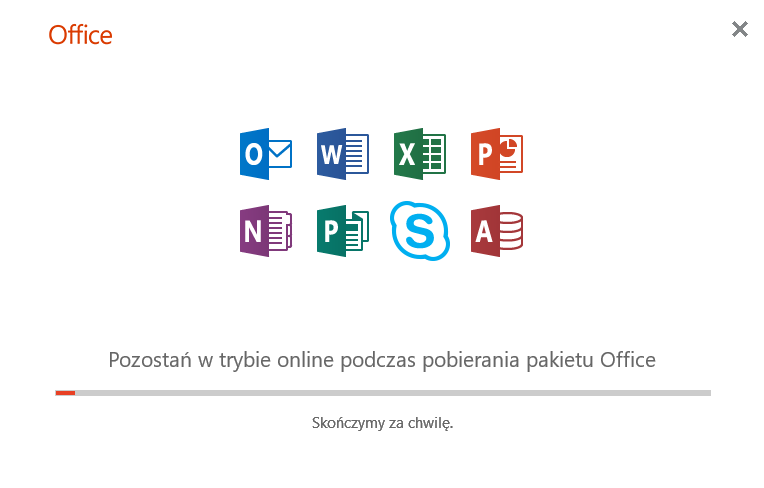
- Otworzy się okno instalatora. Instalacja trwa 5–15 minut.
- Okno ma logo Office. To normalne, Project należy do rodziny Office.
- Nie zamykaj tego okna i nie wyłączaj komputera.
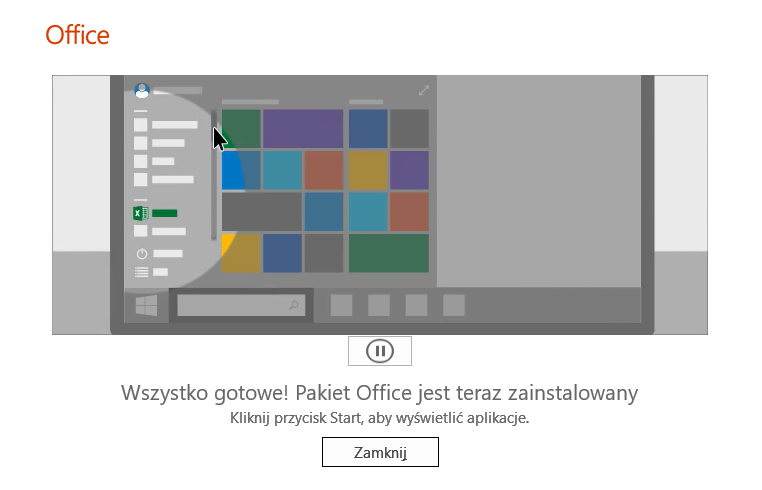
- Gdy zobaczysz Wszystko gotowe, kliknij Zamknij.
4
Aktywuj swoim kluczem
- Otwórz program Project (menu Start → wpisz „Project”).
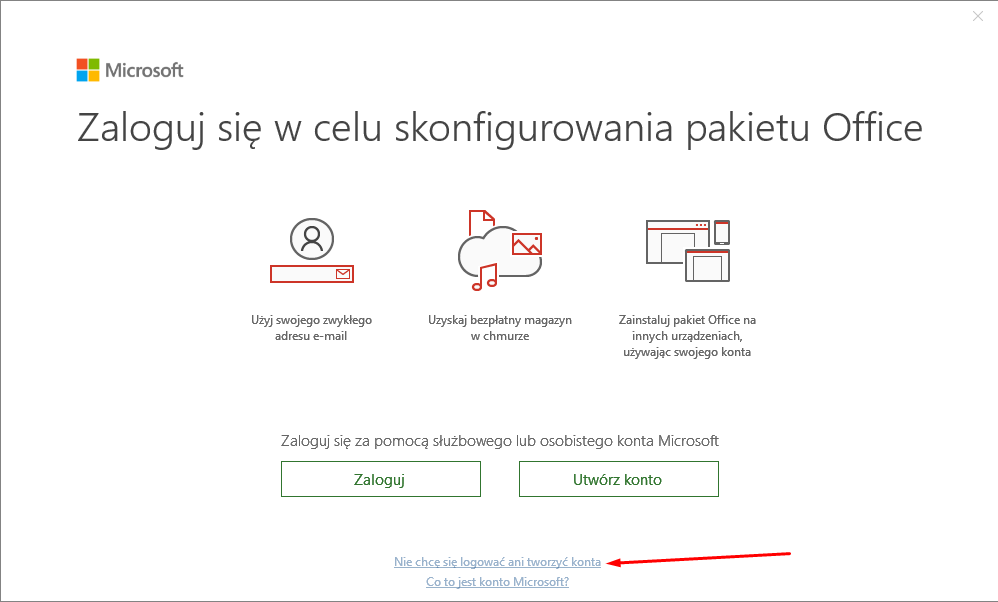
- Pojawi się okno „Zaloguj się w celu skonfigurowania pakietu Office”.
- Kliknij na samym dole mały napis „Nie chcę się logować ani tworzyć konta”.
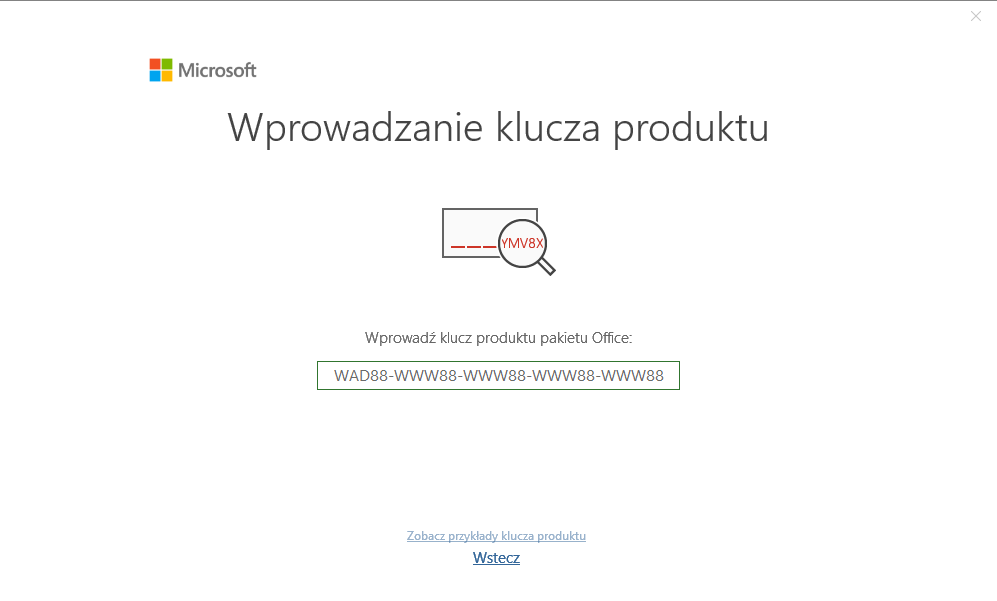
- W oknie Wprowadzanie klucza produktu wpisz klucz z e-maila (25 znaków) i kliknij przycisk, który pojawi się pod polem.
- Jeśli pojawi się pytanie o sposób aktywacji, wybierz przez internet.
- Skopiuj klucz prosto z e-maila (
Ctrl+C,Ctrl+V), nie przepisuj ręcznie. - Łatwo pomylić 0 z O oraz 1 z I.
- Okno wspomina o „pakiecie Office”. To normalne, Twój klucz aktywuje Project.
- Okno logowania się nie pojawiło? Kliknij w programie Plik → Konto → Zmień klucz produktu i wpisz klucz tam.
5
Odłącz napęd (opcjonalnie)
- Po instalacji w Ten komputer zostaje wirtualny napęd (ikona płyty).
- Kliknij go prawym przyciskiem i wybierz Wysuń. To wszystko.
Gotowe
Microsoft Project 2019 Professional jest zainstalowany i aktywowany. Możesz zacząć pracę.
Najczęstsze pytania
Czy instalacja Projecta usunie mój Office?
Nie. Project instaluje się obok Office i nie usuwa żadnych programów ani plików. Oba pakiety działają razem. Masz bardzo stary pakiet Office (2013 lub starszy)? Instalator może poprosić o jego wcześniejsze odinstalowanie. Odpisz na e-mail z kluczem, pomożemy.
Ile trwa instalacja?
Zwykle 5–15 minut, w zależności od szybkości komputera.
Gdzie znajdę klucz produktu?
W e-mailu z zamówieniem. Ma 25 znaków (format XXXXX-XXXXX-XXXXX-XXXXX-XXXXX). Najlepiej skopiuj go prosto z wiadomości.
Instalator i okna aktywacji mówią o „Office”, a ja kupiłem Project?
To normalne. Project należy do rodziny Microsoft Office i korzysta z tego samego instalatora oraz okien aktywacji. Twój klucz aktywuje dokładnie Microsoft Project 2019.
Po podwójnym kliknięciu nic się nie dzieje: co robić?
Kliknij plik prawym przyciskiem myszy i wybierz Zamontuj. Potem otwórz Ten komputer, wejdź do nowego napędu DVD i uruchom Setup.
Coś nie działa?
Jesteśmy po to, żeby pomóc. Odpowiadamy szybko i prowadzimy przez każdy krok.
Odpisz na e-mail z kluczem
Najprościej: odpowiedz na wiadomość z kluczem produktu i opisz problem. Pomożemy w tym samym wątku.
Centrum pomocy
Wejdź na eklucze.pl/pomoc/: poradniki, częste pytania i szybki kontakt.




