
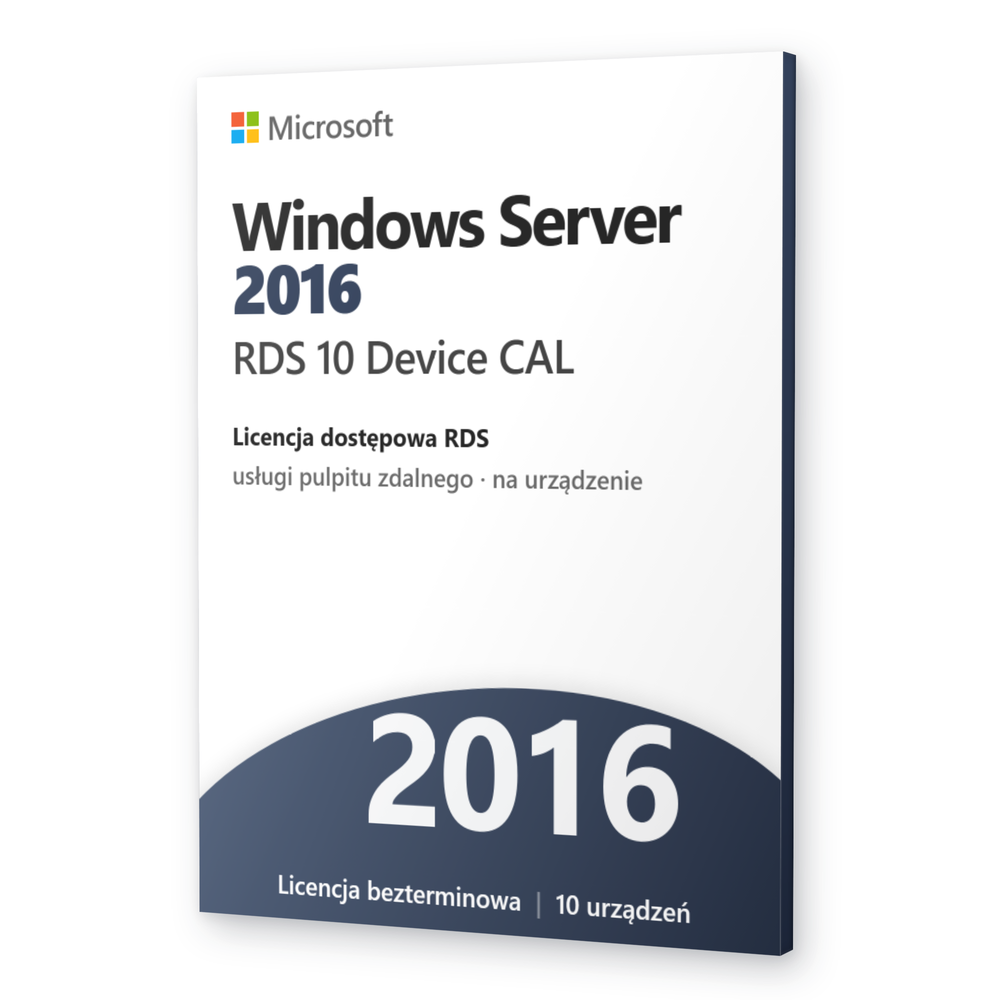




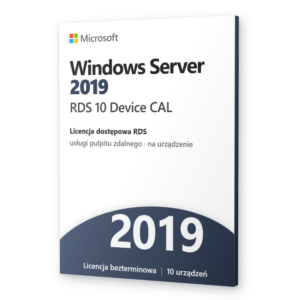
W skrócie: Klucz Microsoft Windows Server 2016 RDS 10 Device CAL daje 10 urządzeniom prawo do sesji pulpitu zdalnego na serwerze z Windows Server 2016. Licencja jest przypisana do komputera, a nie do człowieka, więc przy jednym stanowisku mogą pracować kolejne zmiany. Ta oryginalna licencja cyfrowa ESD jest bezterminowa, a jej klucz trafia do Ciebie e-mailem do 15 minut od zaksięgowania płatności. Do klucza dołączamy instrukcję, fakturę VAT przygotujemy na prośbę, a gdyby aktywacja się nie udała, pomożemy.
- Klucz e‑mailem do 15 minut
- Licencja bezterminowa
- Faktura VAT na życzenie
- Pomoc przy aktywacji
Dla kogo jest Windows Server 2016 RDS 10 Device CAL
Ten pakiet pasuje do małej firmy lub oddziału, w którym stanowisk jest mniej niż ludzi. Przykład: serwis samochodowy ma 10 komputerów w recepcji i przy stanowiskach diagnostycznych. Na dwóch zmianach pracują przy nich 22 osoby i każda uruchamia program z serwera przez pulpit zdalny. Licencjonujesz 10 komputerów, a nie 22 osoby.
Wybierz ten pakiet, jeśli:
- masz do 10 komputerów, terminali lub cienkich klientów, które łączą się z hostem sesji Windows Server 2016,
- przy tych samych stanowiskach siadają różne osoby, na przykład na zmiany,
- Twoje serwery działają w grupie roboczej, bez domeny Active Directory: tam Microsoft dopuszcza wyłącznie licencje na urządzenie,
- chcesz rozliczać licencje według listy sprzętu, a nie listy kont.
Każdy pracownik ma własny laptop i łączy się także z domu? Wtedy lepiej sprawdzi się Windows Server 2016 RDS 10 User CAL.
Co umożliwia RDS Device CAL i czym różni się od zwykłego CAL
Dostęp do Windows Server licencjonuje się dwiema warstwami. Podstawowa licencja Windows Server CAL daje prawo do korzystania z serwera. RDS CAL jest licencją dodatkową, która pozwala otworzyć sesję usług pulpitu zdalnego (Remote Desktop Services), czyli pełny pulpit albo aplikacje uruchamiane na serwerze. Microsoft wymaga obu licencji dla każdego użytkownika lub urządzenia, które pracuje przez usługi pulpitu zdalnego. Bez RDS CAL obejdą się tylko dwa jednoczesne połączenia zdalne w celach administracyjnych.
Device czy User
Device CAL przypisujesz do urządzenia, User CAL do konta osoby w Active Directory. Microsoft podaje przykład wprost: model na urządzenie jest właściwy tam, gdzie z tych samych komputerów korzystają co najmniej dwie zmiany pracowników.
Jak serwer licencji wydaje Device CAL
Licencjami zarządza serwer licencji pulpitu zdalnego (Remote Desktop Licensing). Gdy komputer łączy się z hostem sesji pierwszy raz, dostaje licencję tymczasową. Przy następnym połączeniu aktywowany serwer licencji zamienia ją na stałą Device CAL, o ile ma jeszcze wolne licencje. Licencji na urządzenie nie da się przydzielić ponad liczbę zainstalowanych.
10 czy 50 urządzeń
Liczysz urządzenia, które łączą się z hostem sesji, a nie ludzi. Dziesięć komputerów i trzy zmiany po osiem osób to nadal 10 Device CAL. Gdy stanowisk przybędzie, kolejny pakiet zainstalujesz na tym samym serwerze licencji. Przy kilkudziesięciu stanowiskach zobacz Windows Server 2016 RDS 50 Device CAL.
Co dostajesz w eklucze.pl
- klucz Windows Server 2016 RDS 10 Device CAL, czyli bezterminową, oryginalną licencję cyfrową ESD,
- wiadomość e-mail do 15 minut od zaksięgowania płatności, z instrukcją instalacji krok po kroku,
- fakturę VAT, kiedy jej potrzebujesz (dla firm również w KSeF),
- wsparcie, gdy aktywacja się nie powiedzie, i w razie potrzeby nowy klucz bez dopłaty.
Wymagania Windows Server 2016 RDS 10 Device CAL
- Host sesji (RD Session Host): Windows Server 2016. Z hostami Windows Server 2019, 2022 i 2025 licencje RDS CAL 2016 nie współpracują.
- Serwer licencji: Windows Server 2016 albo nowszy, czyli 2016, 2019, 2022 lub 2025.
- Podstawowe Windows Server CAL, kupowane osobno: na te urządzenia albo na osoby, które z nich korzystają.
- Domena Active Directory nie jest potrzebna: licencje na urządzenie serwer licencji śledzi także w grupie roboczej. W grupie roboczej host sesji musi mieć poświadczenia do serwera licencji (chyba że to ten sam komputer). Konfigurację opisuje instrukcja Microsoft.
To wymagania licencyjne według dokumentacji Microsoft.
Jak aktywować Windows Server 2016 RDS 10 Device CAL
- Po zapłacie czekaj na e-mail: klucz z instrukcją wysyłamy do 15 minut od zaksięgowania płatności.
- Wybierz serwer, który będzie wydawał licencje, i w Server Manager przez Add Roles and Features dodaj do roli Remote Desktop Services usługę Remote Desktop Licensing.
- W Remote Desktop Licensing Manager uruchom Activate Server. Jako metodę Microsoft zaleca połączenie automatyczne przez internet.
- Z menu serwera licencji wybierz Install Licenses, a program licencyjny i dane wpisz tak, jak pokazuje instrukcja z maila.
- Wskaż wersję Windows Server 2016, licencje na urządzenie i liczbę 10. Menedżer pobierze licencje z Microsoft Clearinghouse.
- Na hoście sesji ustaw tryb Per Device i wskaż serwer licencji. W małym wdrożeniu bez Connection Broker włączasz w zasadach grupy dwie pozycje: Set the Remote Desktop licensing mode (tryb) i Use the specified Remote Desktop license servers (serwer licencji).
- Aktywacja się nie udała? Wtedy odezwij się do nas. Pomożemy, a w razie potrzeby klucz zostanie wymieniony bez dopłaty.
Licencji nie instalujesz na komputerach pracowników: host sesji pobiera ją z serwera licencji, gdy urządzenie się łączy.
10 Device CAL czy 10 User CAL w wersji 2016
| Cecha | RDS 10 Device CAL | RDS 10 User CAL |
|---|---|---|
| Licencja przypisana do | urządzenia | osoby w Active Directory |
| Kto pracuje | dowolna liczba osób przy 10 urządzeniach | 10 osób z dowolnej liczby urządzeń |
| Grupa robocza bez domeny | tak | nie |
| Pierwsze połączenie | tymczasowa licencja, ważna 90 dni | bez licencji tymczasowej |
| Przydział ponad liczbę licencji | niemożliwy | możliwy, ale niezgodny z warunkami licencji |
| Typowe wdrożenie | stanowiska współdzielone, praca zmianowa | każdy ma własny sprzęt, praca z biura i z domu |
Obie wersje to licencje dla hosta sesji Windows Server 2016 i obie wymagają podstawowych Windows Server CAL.
Najczęstsze pytania o klucz Microsoft Windows Server 2016 RDS 10 Device CAL
Czy klucz Microsoft Windows Server 2016 RDS 10 Device CAL aktywuje Windows Server?
Nie. To licencja dostępowa, którą instalujesz na serwerze licencji. Sam system Windows Server 2016 licencjonujesz osobno.
Czy pakiet zadziała w firmie bez domeny Active Directory?
Tak. Licencje na urządzenie są śledzone niezależnie od Active Directory. W grupie roboczej Microsoft dopuszcza tylko Device CAL, licencji User CAL nie można tam stosować.
Serwer licencji i host sesji są w grupie roboczej. Co trzeba ustawić?
Poświadczenia. Po aktualizacji zabezpieczeń CVE-2024-38099 serwer licencji wymaga, żeby host sesji przedstawił mu poświadczenia, gdy prosi o licencję. Microsoft zaleca założyć na serwerze licencji osobne konto lokalne i zapisać je na każdym hoście sesji dla konta NETWORK SERVICE. Jeśli serwer licencji i host sesji działają na tym samym komputerze, ten krok pomijasz. Szczegóły podaje instrukcja Microsoft.
Czy licencje 2016 zadziałają z hostem sesji Windows Server 2019?
Nie. Wersja RDS CAL musi być taka sama jak wersja hosta sesji albo nowsza. Do hosta 2019 wybierz Windows Server 2019 RDS 10 Device CAL.
Jakie dane podaję przy aktywacji serwera licencji?
W kreatorze Activate Server wpisujesz imię, nazwisko, nazwę firmy oraz kraj lub region. Pozostałe informacje o firmie są opcjonalne. Kod licencji podajesz dopiero później, w kreatorze Install Licenses.
Co się dzieje, zanim skonfiguruję serwer licencji?
Microsoft przewiduje 120 dni okresu przejściowego, w którym serwer licencji nie jest wymagany. Po tym czasie urządzenie musi mieć ważną RDS CAL z serwera licencji, żeby rozpocząć sesję.
Jak szybko dostanę klucz i fakturę VAT?
E-mail z kluczem dostaniesz do 15 minut od zaksięgowania płatności. Fakturę VAT, również w KSeF, wystawiamy na życzenie.
Zobacz też
eklucze.pl nie jest powiązany z Microsoft Corporation. Wszystkie nazwy produktów i znaki towarowe należą do ich właścicieli.
Opinie
Na razie nie ma opinii o produkcie.