
eklucze.plInstrukcja instalacji
Jak zainstalować i aktywować Windows 10 Pro
Aktywacja kluczem lub czysta instalacja od zera: krok po kroku, z obrazkami
Wybierz swoją sytuację
- Masz już Windows 10 na komputerze? Wystarczy aktywacja: zrób tylko krok 1 i gotowe.
- Komputer bez systemu albo chcesz zainstalować od zera? Pomiń krok 1 i przejdź do kroków 2–5.
1
Aktywacja, gdy Windows już jest zainstalowany
- Kliknij Start i otwórz Ustawienia (ikona zębatki).
- Wejdź w Aktualizacja i zabezpieczenia, a potem kliknij Aktywacja po lewej.
- Kliknij Zmień klucz produktu → Zmień.
- Wpisz klucz z e-maila (25 znaków) i kliknij Dalej → Aktywuj.
- System połączy się z serwerami Microsoft. Po chwili zobaczysz, że Windows jest aktywowany.
- Skopiuj klucz prosto z e-maila (
Ctrl+C,Ctrl+V), nie przepisuj ręcznie. - Jeśli to koniec Twojej drogi (system już działał), gotowe, nie rób nic więcej.
2
Instalacja od zera: przygotuj pendrive (min. 8 GB)
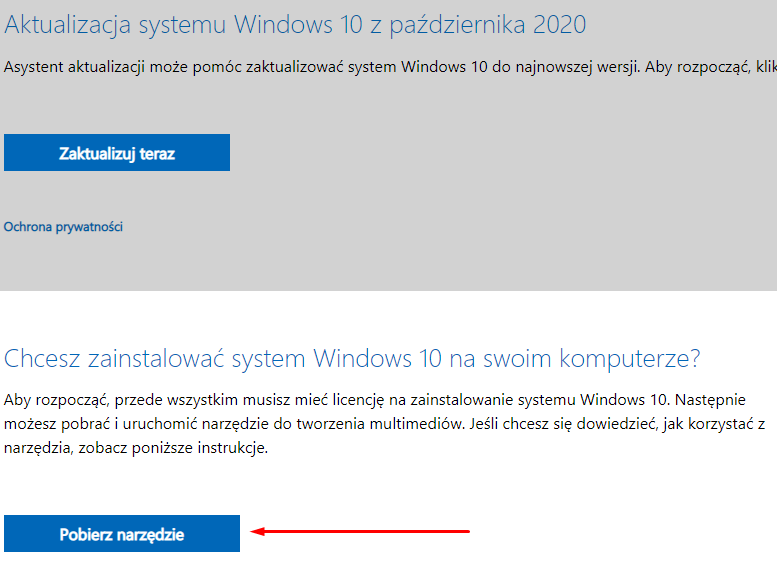
- Na działającym komputerze wejdź na oficjalną stronę Microsoft: microsoft.com/pl-pl/software-download/windows10.
- W sekcji Tworzenie nośnika instalacyjnego systemu Windows 10 kliknij Pobierz narzędzie i uruchom pobrany plik.
- Zaakceptuj postanowienia licencyjne (Zaakceptuj).
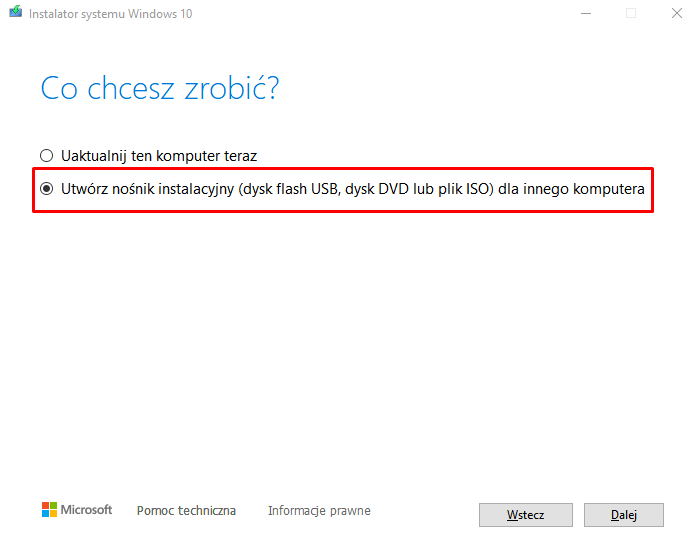
- Na pytanie „Co chcesz zrobić?” zaznacz Utwórz nośnik instalacyjny dla innego komputera i kliknij Dalej.
- Zostaw domyślny język, architekturę i wersję (Windows 10) i kliknij Dalej.
- Wybierz Dysk flash USB i kliknij Dalej.
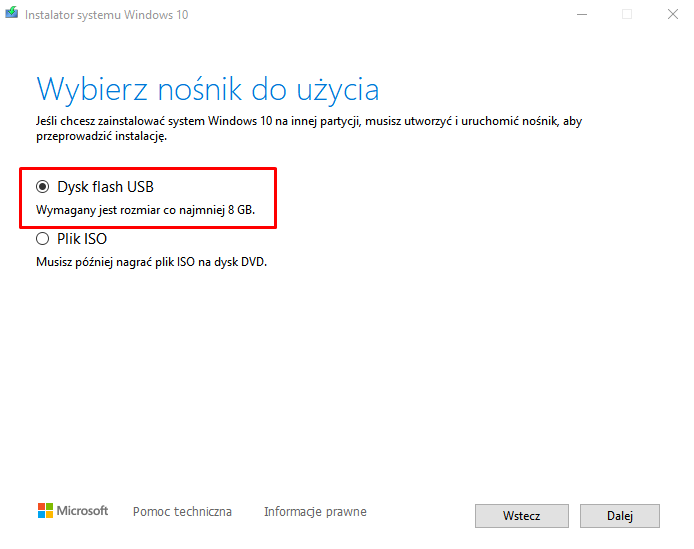
- Podłącz pendrive (min. 8 GB, uwaga: wszystkie pliki na nim zostaną usunięte), wskaż go na liście i kliknij Dalej.
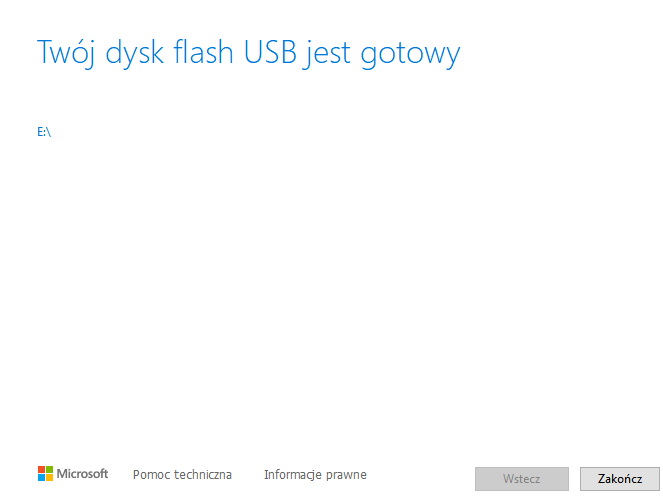
- Narzędzie pobierze system i przygotuje pendrive (15–40 minut). Na końcu zobaczysz Twój dysk flash USB jest gotowy. Kliknij Zakończ.
3
Uruchom komputer z pendrive’a
- Włóż pendrive do komputera, na którym instalujesz Windows, i uruchom go ponownie.
- Jeśli komputer nie wystartuje z pendrive’a sam, zaraz po włączeniu naciskaj klawisz menu rozruchu (najczęściej F12, F11, Esc lub F8, zależnie od producenta) i wybierz pendrive z listy.
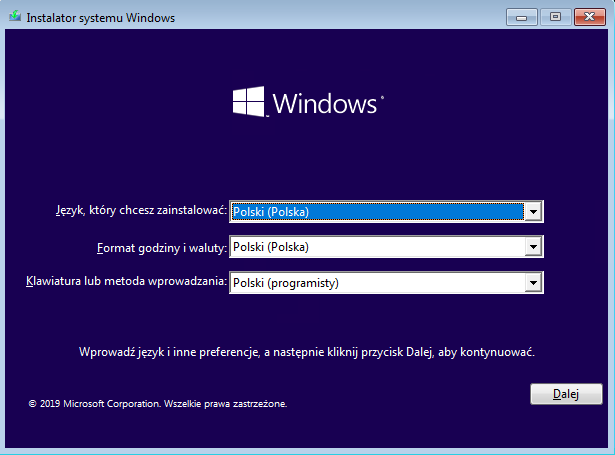
- Gdy pojawi się niebieskie okno instalatora, wybierz język Polski i kliknij Dalej, potem Zainstaluj teraz.
4
Wpisz klucz i zainstaluj system
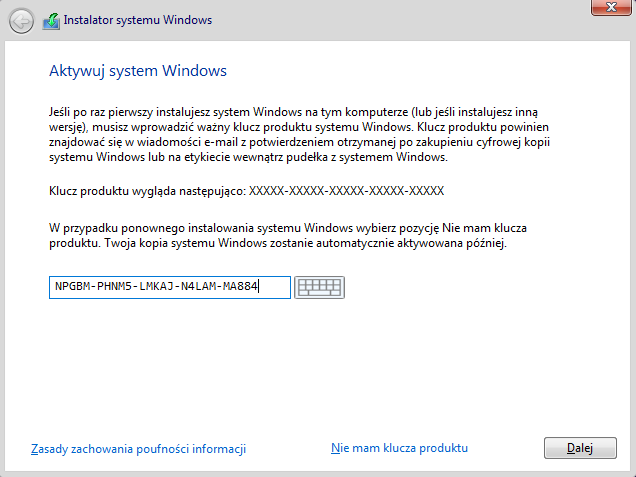
- Na ekranie Aktywuj system Windows wpisz klucz z e-maila (25 znaków) i kliknij Dalej.
- Wybierz wersję Windows 10 Pro, jeśli instalator zapyta.
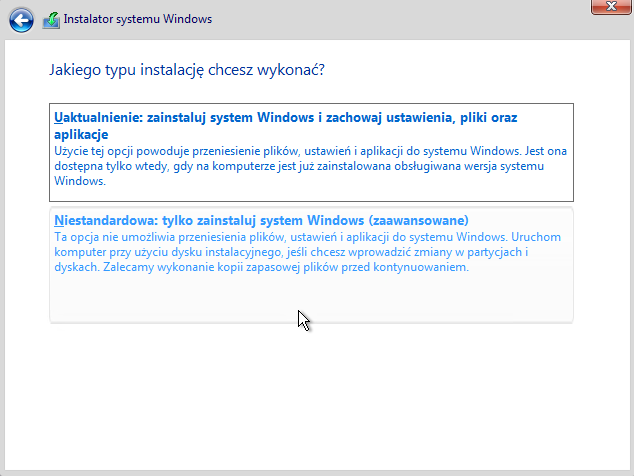
- Wybierz typ instalacji Niestandardowa: tylko zainstaluj system Windows (zaawansowane).
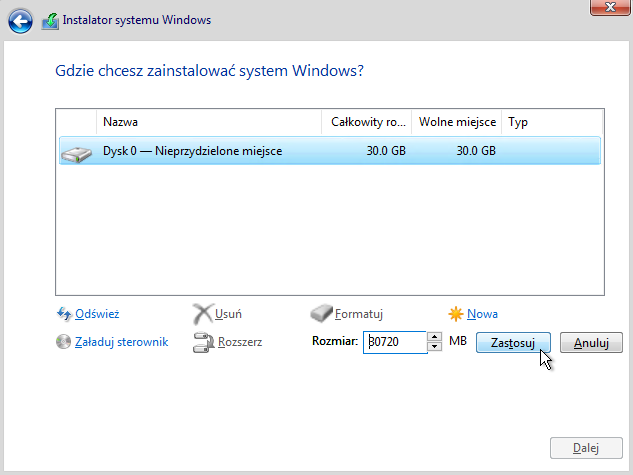
- Wskaż dysk, na którym ma być system, i kliknij Dalej. Uwaga: instalacja czyści wybrany dysk. Jeśli masz na nim ważne pliki, wcześniej zrób kopię.
- Instalacja potrwa kilkanaście–kilkadziesiąt minut, komputer kilka razy się zrestartuje.
5
Dokończ konfigurację
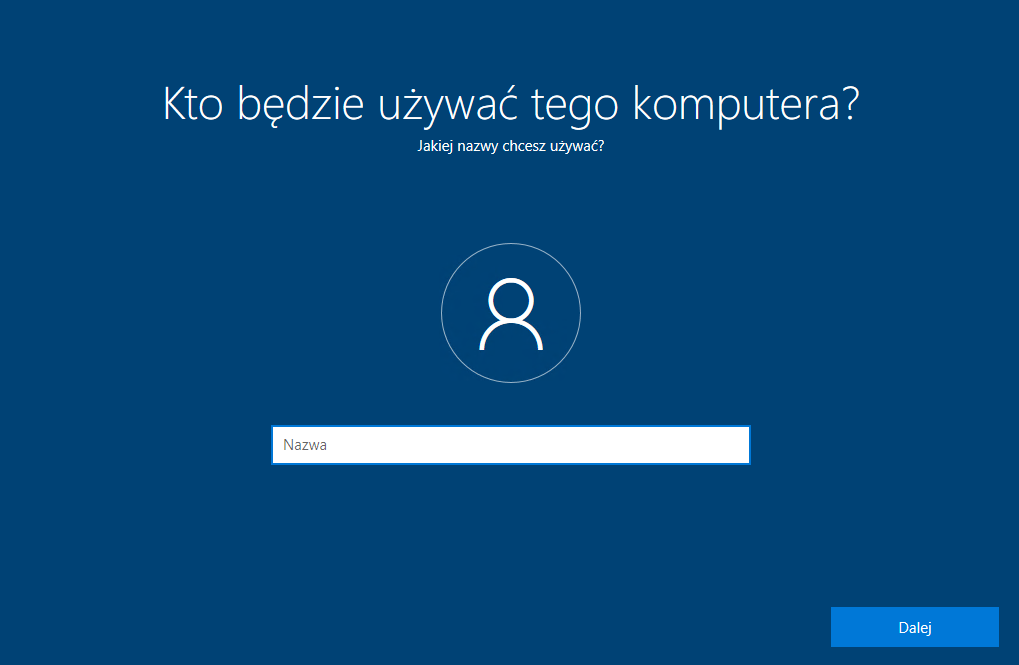
- Po restarcie system poprosi o wybór regionu, układu klawiatury i nazwy użytkownika. Postępuj zgodnie z ekranem.
- System może poprosić o zalogowanie kontem Microsoft: zaloguj się lub załóż bezpłatne konto, to normalny krok.
- Po połączeniu z internetem Windows aktywuje się automatycznie (klucz podałeś w kroku 4).
- Sprawdzisz to w Start → Ustawienia → Aktualizacja i zabezpieczenia → Aktywacja.
Gotowe
Windows 10 Pro jest zainstalowany i aktywowany. Miłej pracy!
Najczęstsze pytania
Mam już Windows 10: czy muszę instalować od nowa?
Nie. Wystarczy krok 1: Ustawienia → Aktualizacja i zabezpieczenia → Aktywacja → Zmień klucz produktu. Instalacja od zera jest tylko dla komputerów bez systemu.
Gdzie znajdę klucz produktu?
W e-mailu z zamówieniem. Ma 25 znaków (format XXXXX-XXXXX-XXXXX-XXXXX-XXXXX). Najlepiej skopiuj go prosto z wiadomości.
Instalator nie pyta o klucz albo kliknąłem „Nie mam klucza”: co teraz?
Nic straconego. Dokończ instalację, a potem aktywuj system jak w kroku 1: Ustawienia → Aktualizacja i zabezpieczenia → Aktywacja → Zmień klucz produktu.
Mam Windows 10 Home: czy ten klucz podniesie go do Pro?
Tak. Wejdź w Ustawienia → Aktualizacja i zabezpieczenia → Aktywacja → Zmień klucz produktu i wpisz klucz. System sam zmieni wersję na Pro (może wymagać restartu).
Komputer nie startuje z pendrive’a: uruchamia się stary system?
Zaraz po włączeniu komputera naciskaj klawisz menu rozruchu, najczęściej F12, F11, Esc albo F8 (zależnie od producenta), i wybierz pendrive z listy. Jeśli to nie działa, wejdź do BIOS/UEFI (klawisz Del lub F2) i ustaw USB jako pierwsze urządzenie rozruchowe.
Tworzenie pendrive’a nie działa: co zrobić?
Wyłącz na chwilę program antywirusowy i spróbuj ponownie. Upewnij się też, że pendrive ma co najmniej 8 GB.
Coś nie działa?
Jesteśmy po to, żeby pomóc. Odpowiadamy szybko i prowadzimy przez każdy krok.
Odpisz na e-mail z kluczem
Najprościej: odpowiedz na wiadomość z kluczem produktu i opisz problem. Pomożemy w tym samym wątku.
Centrum pomocy
Wejdź na eklucze.pl/pomoc/: poradniki, częste pytania i szybki kontakt.




