🎁–25% na pierwsze zakupy — kod START25Odbierz rabat
Smart Cloud Sp. z o.o. · Microsoft AI Cloud Partner Program — Member ID: 7056189·Faktura VAT do każdego zamówienia

Jak zainstalować Microsoft Office 2024 Pro Plus

eklucze.plInstrukcja instalacji

Pobierz PDF

Jak zainstalować Microsoft Office 2024 Pro Plus

Instalacja i aktywacja krok po kroku — z obrazkami

Czas: 5–15 minut
Potrzebujesz: klucz z e-maila zamówienia
Wymagane: internet
Zanim zaczniesz — usuń starszy Office

Do instalacji potrzebujesz tylko pobranego pliku i klucza z e-maila zamówienia. Jeśli masz na komputerze pakiet Office z subskrypcji Microsoft 365, najpierw go odinstaluj — dwie wersje Office mogą się gryźć. Najprościej pobierz oficjalne narzędzie Microsoft poniżej — usunie starą wersję automatycznie. Visio i Project mogą zostać.

 Pobierz narzędzie usuwające

1

Pobierz instalator

Plik do pobrania
Plik instalacyjny — po pobraniu otworzysz go jednym kliknięciem prawym przyciskiem.

 Pobierz Office 2024 Pro Plus

  • Kliknij niebieski przycisk Pobierz Office 2024 Pro Plus.
  • Plik (ikona płyty) zapisze się w folderze Pobrane.
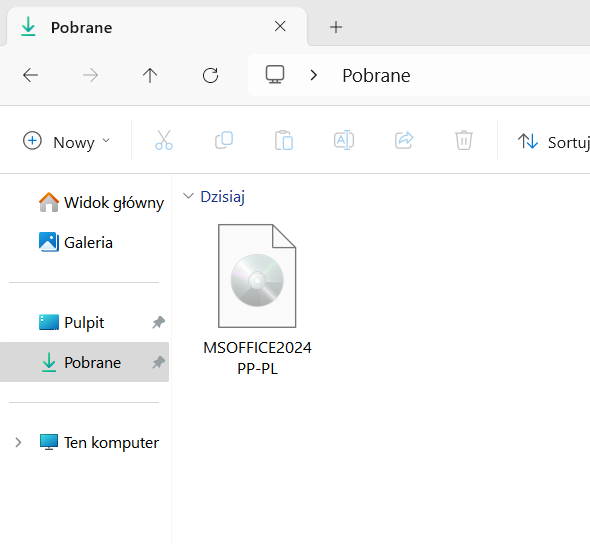
Folder Pobrane z pobranym plikiem instalacyjnym Microsoft Office 2024
Pobrany plik w folderze Pobrane
2

Uruchom instalator

  • Otwórz folder Pobrane.
  • Kliknij pobrany plik prawym przyciskiem myszy i wybierz Instalacja.
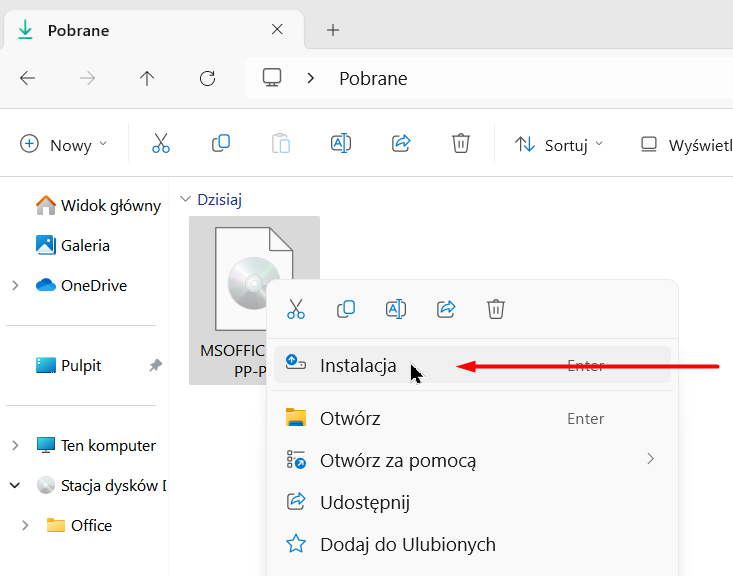
Menu prawego przycisku myszy na pliku instalacyjnym — kliknij Instalacja
Prawy przycisk na pliku → kliknij Instalacja
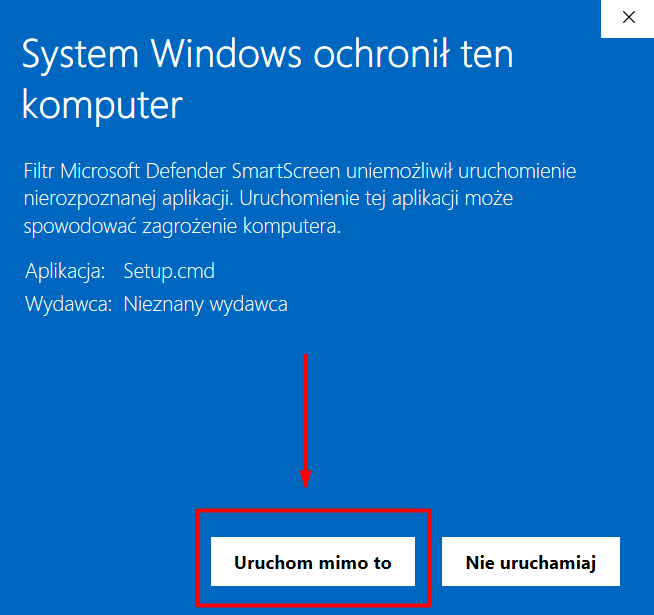
Może pojawić się niebieski ekran „System Windows ochronił ten komputer”

To normalne dla instalatorów z internetu — plik jest bezpieczny. Zrób tak:

  • Kliknij Więcej informacji.
  • Potem kliknij Uruchom mimo to.
  • Jeśli antywirus (np. Avast) też coś zgłasza — możesz pominąć ostrzeżenie, plik jest bezpieczny.
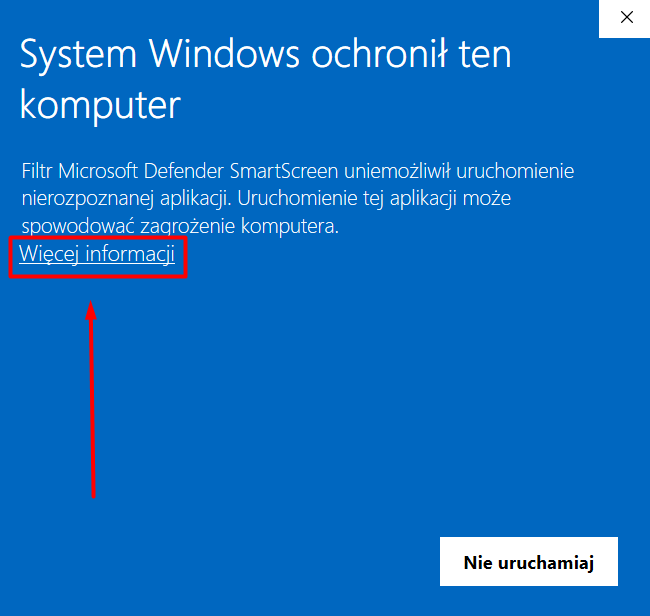
Ekran „System Windows ochronił ten komputer” — kliknij Więcej informacji
Najpierw kliknij Więcej informacji
Ekran SmartScreen po rozwinięciu — kliknij Uruchom mimo to
Potem kliknij Uruchom mimo to
  • W oknie Kontrola konta użytkownika kliknij Tak.
Nic się nie otworzyło?

Otwórz Ten komputer, wejdź w nowy napęd (ikona płyty) i kliknij dwukrotnie plik Setup — instalacja ruszy.

3

Poczekaj na koniec instalacji

  • Otworzy się okno instalatora — instalacja trwa 5–15 minut.
  • Nie zamykaj tego okna i nie wyłączaj komputera.
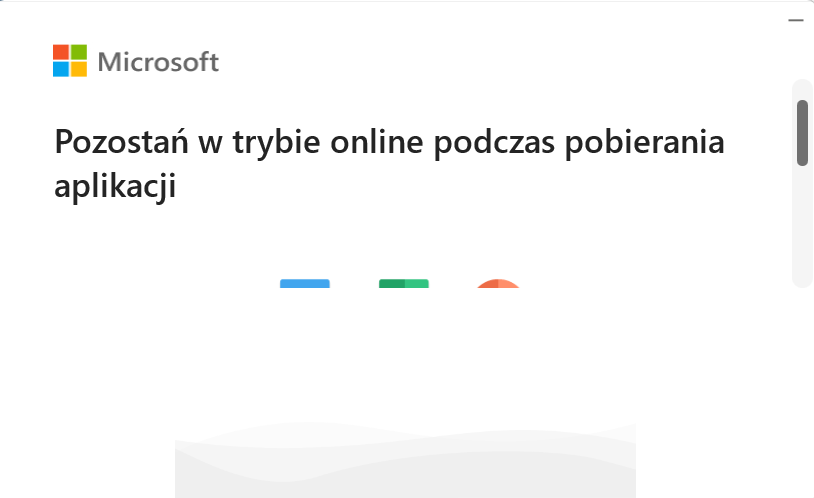
Okno instalatora Microsoft Office — trwa instalacja, poczekaj
Trwa instalacja — po prostu poczekaj
  • Gdy zobaczysz Wszystko gotowe — kliknij Zamknij.
Komunikat „Wszystko gotowe” — kliknij przycisk Zamknij
Instalacja zakończona — kliknij Zamknij
4

Aktywuj Office swoim kluczem

  • Otwórz Word (menu Start → wpisz „Word”).
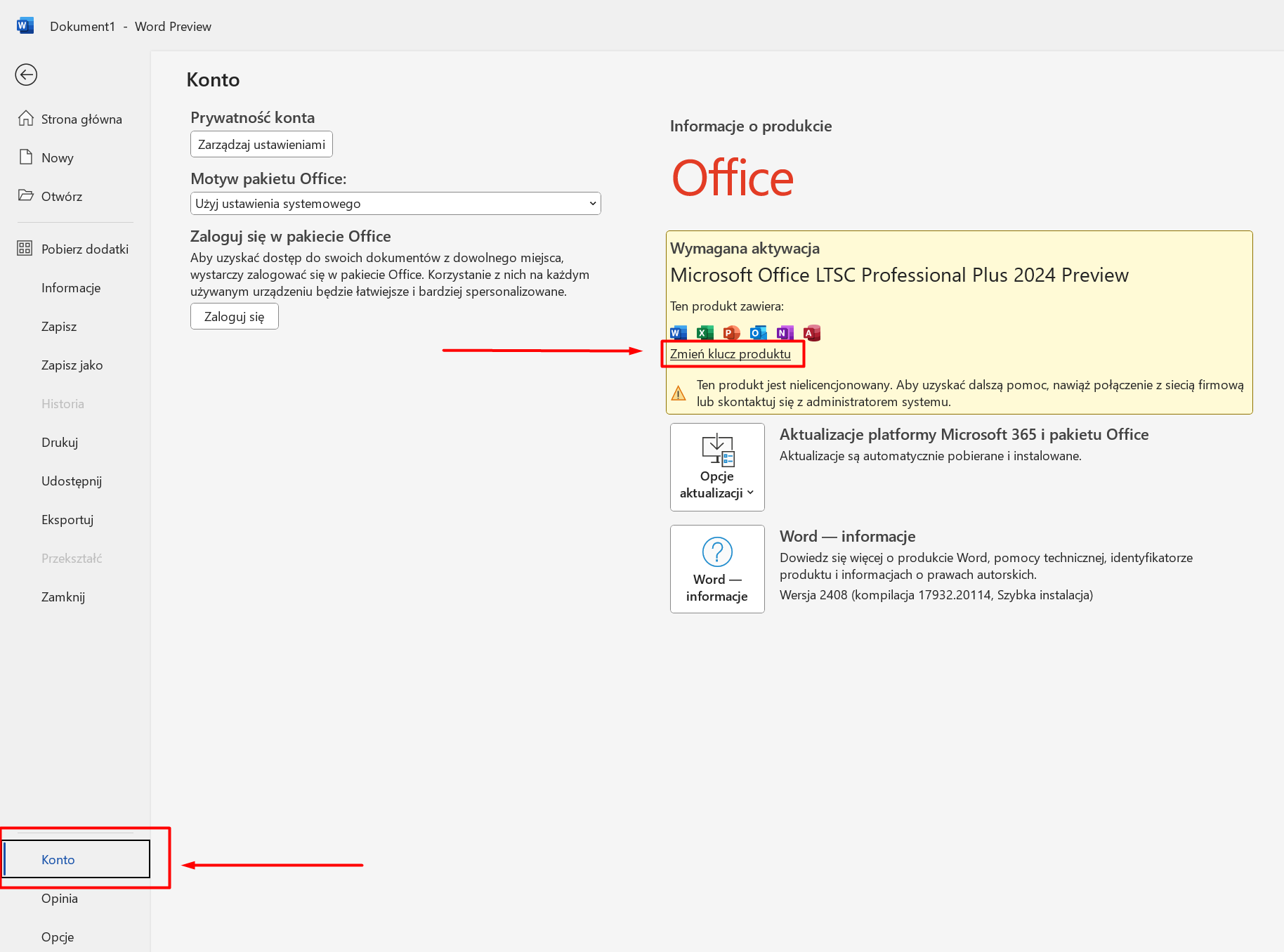
  • Kliknij Plik, a potem Konto na dole listy po lewej.
  • Kliknij Zmień klucz produktu.
Ekran Konto w programie Word — kliknij Zmień klucz produktu
Word → PlikKontoZmień klucz produktu
  • Wpisz klucz z e-maila (25 znaków) i kliknij Aktywacja pakietu Office.
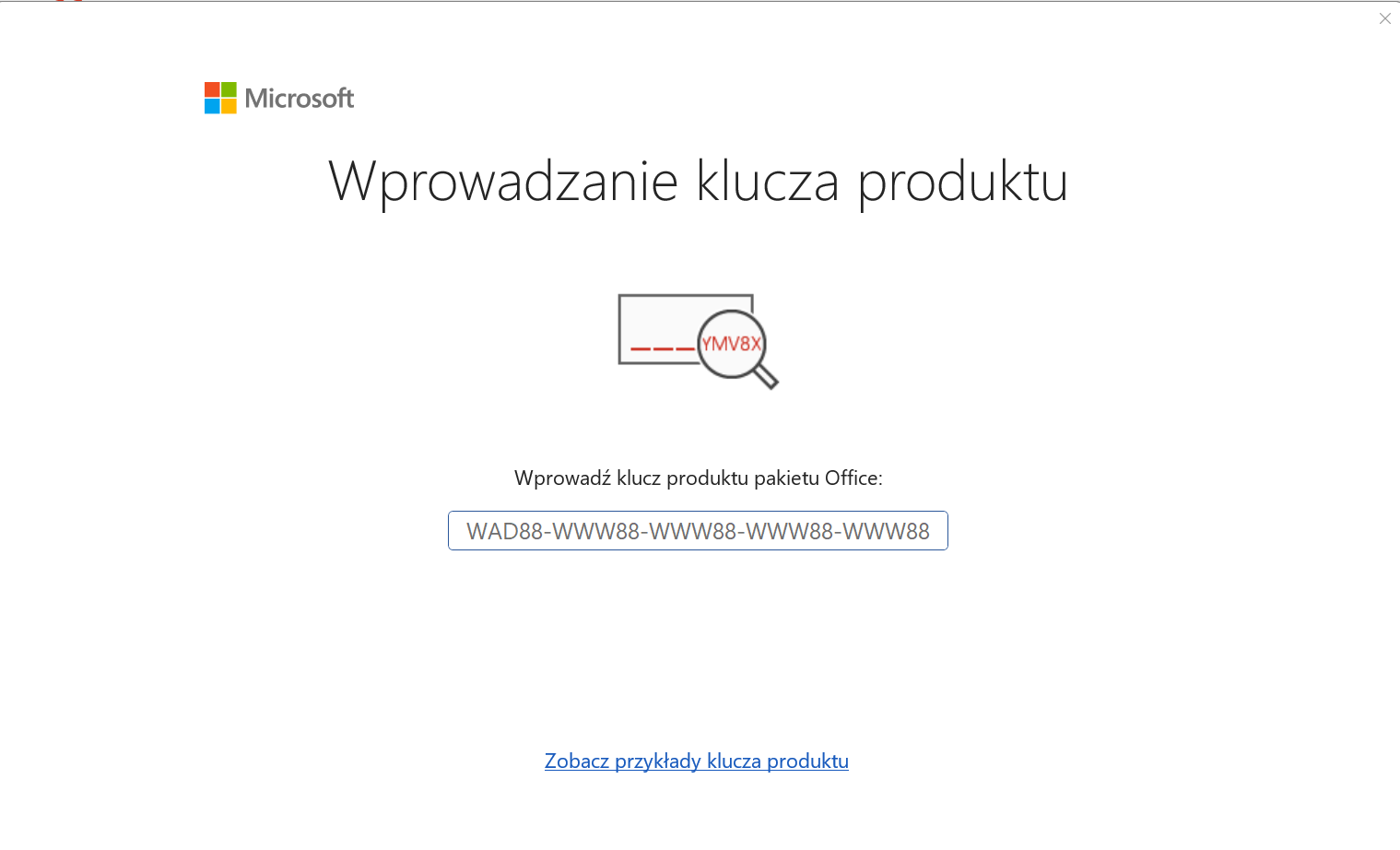
Okno „Wprowadzanie klucza produktu” — wpisz 25-znakowy klucz z e-maila
Wpisz 25-znakowy klucz z e-maila i zatwierdź
Widzisz „Preview” albo „Produkt nielicencjonowany”? To normalne przed aktywacją

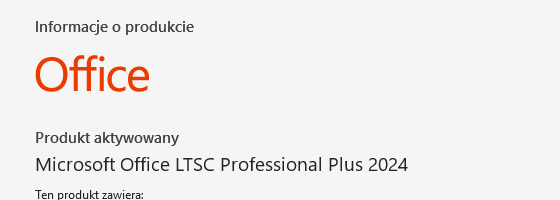
Zanim wpiszesz klucz, na ekranie Konto może być napisane „Microsoft Office LTSC Professional Plus 2024 Preview” lub „Produkt nielicencjonowany”. Nic nie szkodzi — po wpisaniu klucza i kliknięciu Aktywacja pakietu Office słowo „Preview” zniknie, a pojawi się „Produkt aktywowany”. Nazwa „LTSC Professional Plus 2024” to pełna nazwa Twojego pakietu — dokładnie to, co kupiłeś.

Ekran Konto po aktywacji — Produkt aktywowany, Microsoft Office LTSC Professional Plus 2024
Po aktywacji: Produkt aktywowany — Microsoft Office LTSC Professional Plus 2024
  • Skopiuj klucz prosto z e-maila (Ctrl+C, Ctrl+V) — nie przepisuj ręcznie.
  • Łatwo pomylić 0 z O oraz 1 z I.
  • Aktywacja odbywa się przez internet — upewnij się, że masz połączenie.
5

Odłącz napęd (opcjonalnie)

  • Po instalacji w Ten komputer pojawi się nowy napęd (ikona płyty).
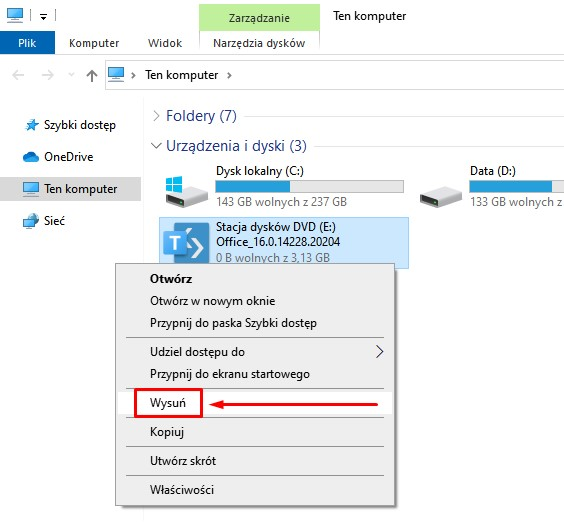
  • Kliknij go prawym przyciskiem i wybierz Wysuń — to wszystko.
Menu prawego przycisku na napędzie — kliknij Wysuń
Prawy przycisk na napędzie → Wysuń

Gotowe

Microsoft Office 2024 Pro Plus jest zainstalowany i aktywowany. Word, Excel, PowerPoint i Outlook są gotowe do pracy.

Najczęstsze pytania

Czy muszę odinstalować starego Office?
Jeśli masz Office z subskrypcji Microsoft 365 lub inny pakiet Office, odinstaluj go przed instalacją — dwie wersje mogą się gryźć. Jeśli nie masz żadnego Office, po prostu instaluj.
Ile trwa instalacja?
Zwykle 5–15 minut. Instalator pobiera pakiet z serwerów Microsoft, więc czas zależy od szybkości internetu.
Gdzie znajdę klucz produktu?
W e-mailu z zamówieniem. Ma 25 znaków (format XXXXX-XXXXX-XXXXX-XXXXX-XXXXX). Najlepiej skopiuj go prosto z wiadomości.
Na ekranie widzę „Preview” albo „Produkt nielicencjonowany” — czy coś jest nie tak?
Nie. Przed aktywacją Office może pokazywać „Preview” lub „Produkt nielicencjonowany”. Po wpisaniu klucza i kliknięciu Aktywacja pakietu Office napis zmieni się na „Produkt aktywowany”.
Pojawia się „System Windows ochronił ten komputer” — czy to bezpieczne?
Tak. Ten komunikat pokazuje się dla wielu instalatorów z internetu. Kliknij Więcej informacji, potem Uruchom mimo to.
Aktywujesz tylko raz — w jednej aplikacji

Klucz wpisujesz tylko w jednej aplikacji pakietu, np. w Wordzie. Po zatwierdzeniu aktywny jest cały pakiet Office — Excel, PowerPoint i pozostałe programy nie poproszą już o klucz i nie trzeba aktywować ich po kolei.

Pierwsze uruchomienie po instalacji

Nie widzisz Worda po instalacji? Zobacz krótki poradnik: jak znaleźć aplikacje Office, zrobić skrót na pulpit i aktywować pakiet.

Coś nie działa?

Jesteśmy po to, żeby pomóc — odpowiadamy szybko i prowadzimy przez każdy krok.

Odpisz na e-mail z kluczem

Najprościej: odpowiedz na wiadomość z kluczem produktu i opisz problem — pomożemy w tym samym wątku.

Centrum pomocy

Wejdź na eklucze.pl/pomoc/ — poradniki, częste pytania i szybki kontakt.

Wróć do centrum pomocy · Wszystkie instrukcje

Smart Cloud Sp. z o.o. · ul. Orawska 1/11, Wrocław · NIP 8993035219 · KRS 0001193496 · Microsoft AI Cloud Partner Program — Member ID: 7056189

Smart Cloud Sp. z o.o. uczestniczy w programie Microsoft AI Cloud Partner Program (Partner ID: 7056189). Uczestnictwo w programie nie stanowi autoryzacji, certyfikacji ani rekomendacji ze strony Microsoft i nie potwierdza pochodzenia poszczególnych licencji. Jesteśmy niezależnym sprzedawcą; nazwy produktów Microsoft są znakami towarowymi grupy Microsoft, użytymi w celu identyfikacji produktów.

© 2026 Smart Cloud Sp. z o.o. Przelewy24 BLIK PayU Visa