
Jak zainstalować Microsoft Office 2019 Pro Plus
Instalacja i aktywacja krok po kroku, z obrazkami
Jeśli masz na komputerze inny pakiet Office (np. 2016, 2021, Microsoft 365 albo wersję próbną), najpierw go odinstaluj: dwie wersje Office mogą się gryźć. Najprościej pobierz oficjalne narzędzie Microsoft, które zrobi to automatycznie. Visio i Project mogą zostać, ich nie musisz usuwać. Jeśli nie masz żadnego Office, zacznij od kroku 1.
Pobierz instalator
- Kliknij niebieski przycisk Pobierz Office 2019 Pro Plus, to wersja 64-bit dla większości komputerów.
- Masz starszy komputer z systemem 32-bit? Pobierz wersję 32-bit (jak sprawdzić: patrz pytania na dole).
- Plik zapisze się w folderze Pobrane.
Chrome lub Edge może pokazać ostrzeżenie przy pobieraniu instalatora. To typowy fałszywy alarm dla plików instalacyjnych spoza sklepu. Kliknij menu obok pobranego pliku (⋯ lub strzałka) i wybierz Zachowaj / Zachowaj mimo to.
Uruchom instalator
- Otwórz folder Pobrane i kliknij pobrany plik dwukrotnie.
To normalne dla instalatorów z internetu. Plik jest bezpieczny. Zrób tak:
- Kliknij Więcej informacji.
- Potem kliknij Uruchom mimo to.
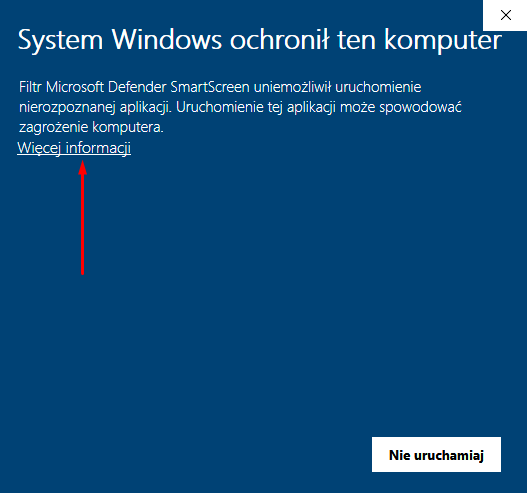
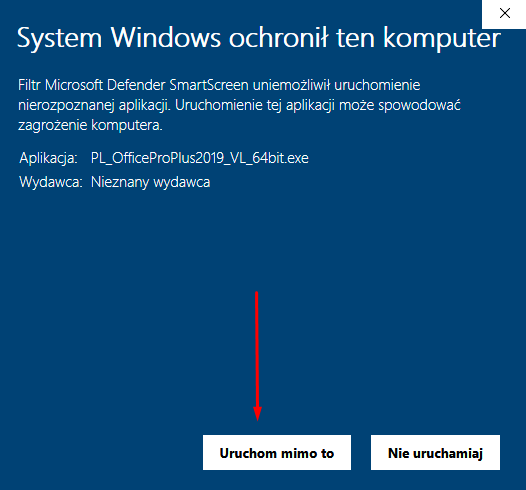
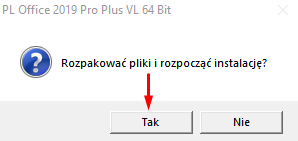
- Na pytanie „Rozpakować pliki i rozpocząć instalację?” kliknij Tak.
- W oknie Kontrola konta użytkownika kliknij Tak.
Poczekaj na koniec instalacji
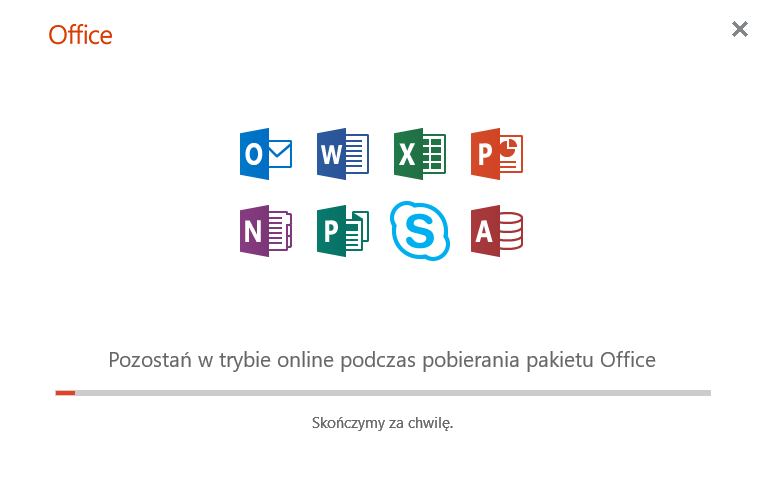
- Instalator sam pobiera pakiet Office. Trwa to 5–15 minut.
- Nie zamykaj okna, nie wyłączaj komputera i zostań online.
- Gdy zobaczysz Wszystko gotowe! Pakiet Office jest teraz zainstalowany, kliknij Zamknij.
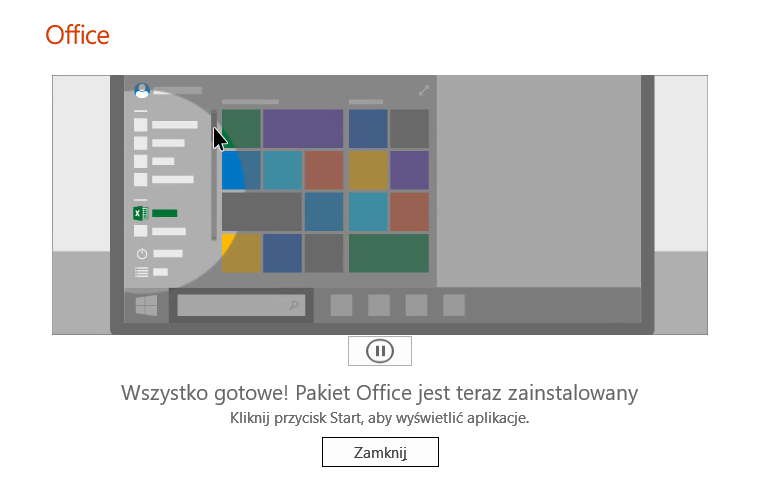
Aktywuj Office swoim kluczem
- Otwórz dowolny program Office, np. Word albo Excel (menu Start → wpisz nazwę), i utwórz pusty dokument.
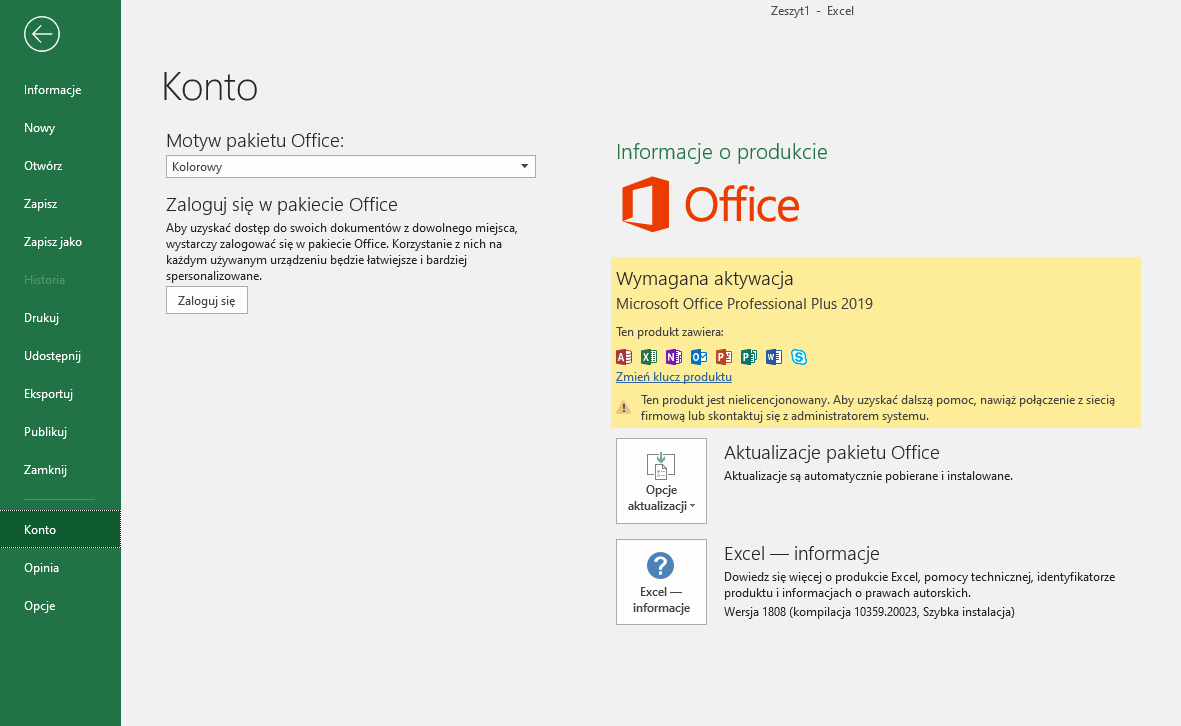
- Kliknij Plik, a potem Konto na dole listy po lewej.
- Kliknij Zmień klucz produktu.
- Wpisz klucz z e-maila (25 znaków) i kliknij Aktywuj pakiet Office.
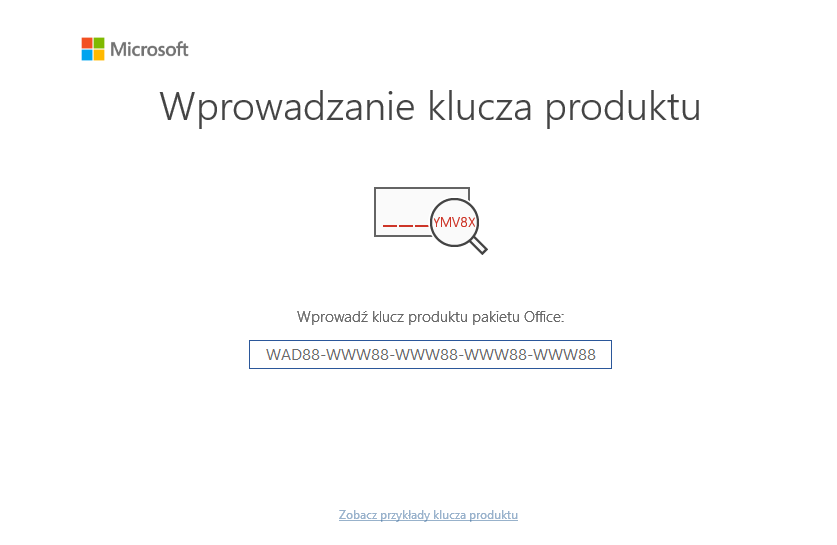
- Skopiuj klucz prosto z e-maila (
Ctrl+C,Ctrl+V), nie przepisuj ręcznie. - Łatwo pomylić 0 z O oraz 1 z I.
- Jeśli pojawi się pytanie o sposób aktywacji, wybierz przez internet (zalecane).
Gotowe
Microsoft Office 2019 Pro Plus jest zainstalowany i aktywowany. Word, Excel, PowerPoint i Outlook są gotowe do pracy.
Najczęstsze pytania
Czy muszę odinstalować starego Office?
64-bit czy 32-bit: którą wersję pobrać?
Ile trwa instalacja?
Gdzie znajdę klucz produktu?
Przeglądarka lub Windows ostrzega: czy to bezpieczne?
Klucz wpisujesz tylko w jednej aplikacji pakietu, np. w Wordzie. Po zatwierdzeniu aktywny jest cały pakiet Office: Excel, PowerPoint i pozostałe programy nie poproszą już o klucz i nie trzeba aktywować ich po kolei.
Nie widzisz Worda po instalacji? Zobacz krótki poradnik: jak znaleźć aplikacje Office, zrobić skrót na pulpit i aktywować pakiet.
Coś nie działa?
Jesteśmy po to, żeby pomóc. Odpowiadamy szybko i prowadzimy przez każdy krok.
Odpisz na e-mail z kluczem
Najprościej: odpowiedz na wiadomość z kluczem produktu i opisz problem. Pomożemy w tym samym wątku.
Centrum pomocy
Wejdź na eklucze.pl/pomoc/: poradniki, częste pytania i szybki kontakt.




